Como vender o livro pelo portal, do link à cobrança
Tudo acontece no portal, em Vendas do livro. Você liga a sua página de venda, toca em Enviar pelo WhatsApp para mandar a mensagem pronta aos contatos e acompanha os pedidos em Minhas vendas. Se alguém fez o pedido e não pagou, o botão Lembrar de pagar abre a conversa com essa pessoa, com a cobrança gentil e o link de pagamento já escritos.
Veja em vídeo
Passo a passo
Abra Vendas do livro no portal
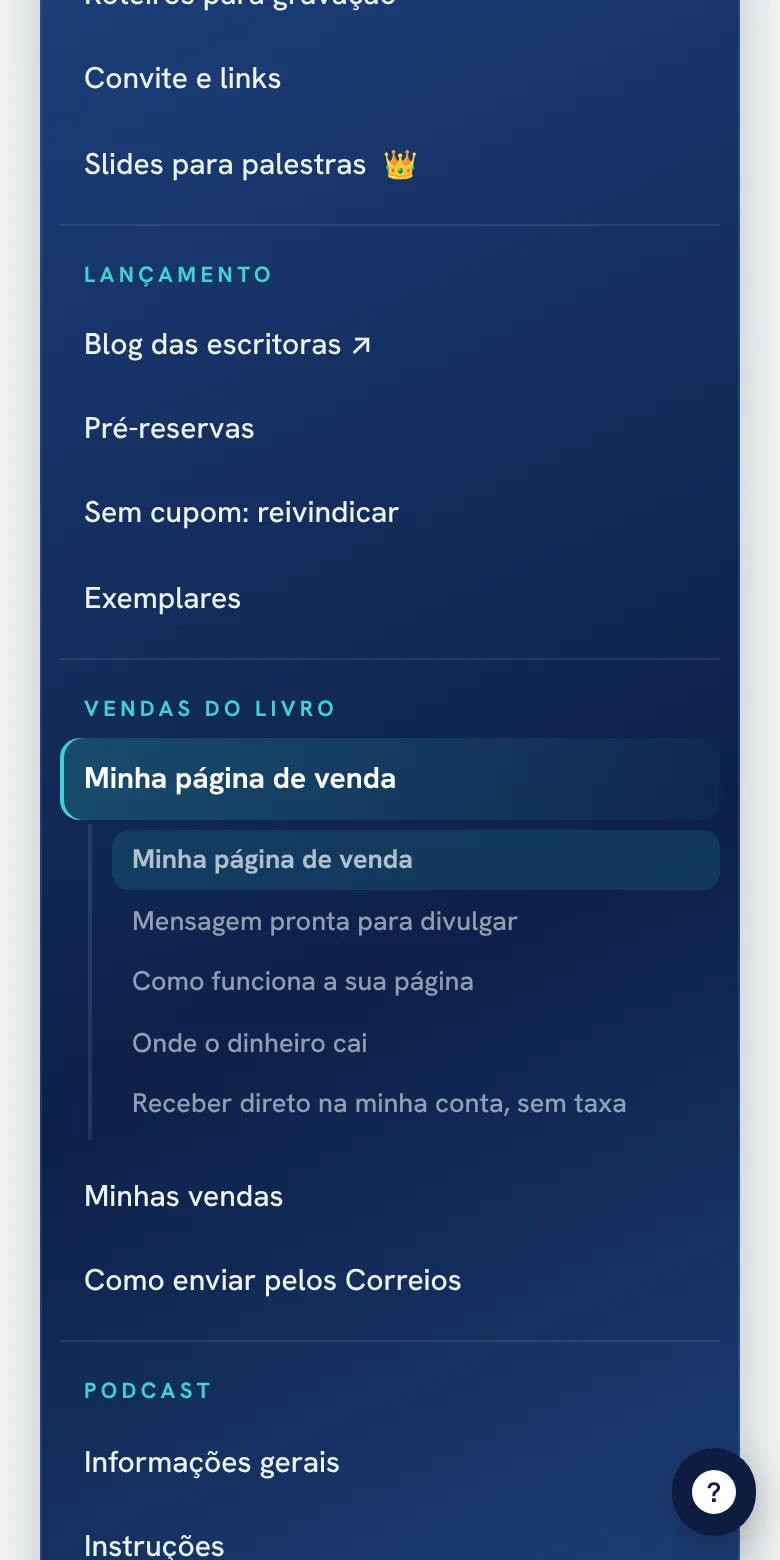
Entre em avantik.com.br/portal, abra o menu ☰ Seções e toque em Minha página de venda. Os pedidos ficam logo abaixo, em Minhas vendas.
 12
No menu ☰ Seções, em Vendas do livro: Minha página de venda (1) e Minhas vendas (2). 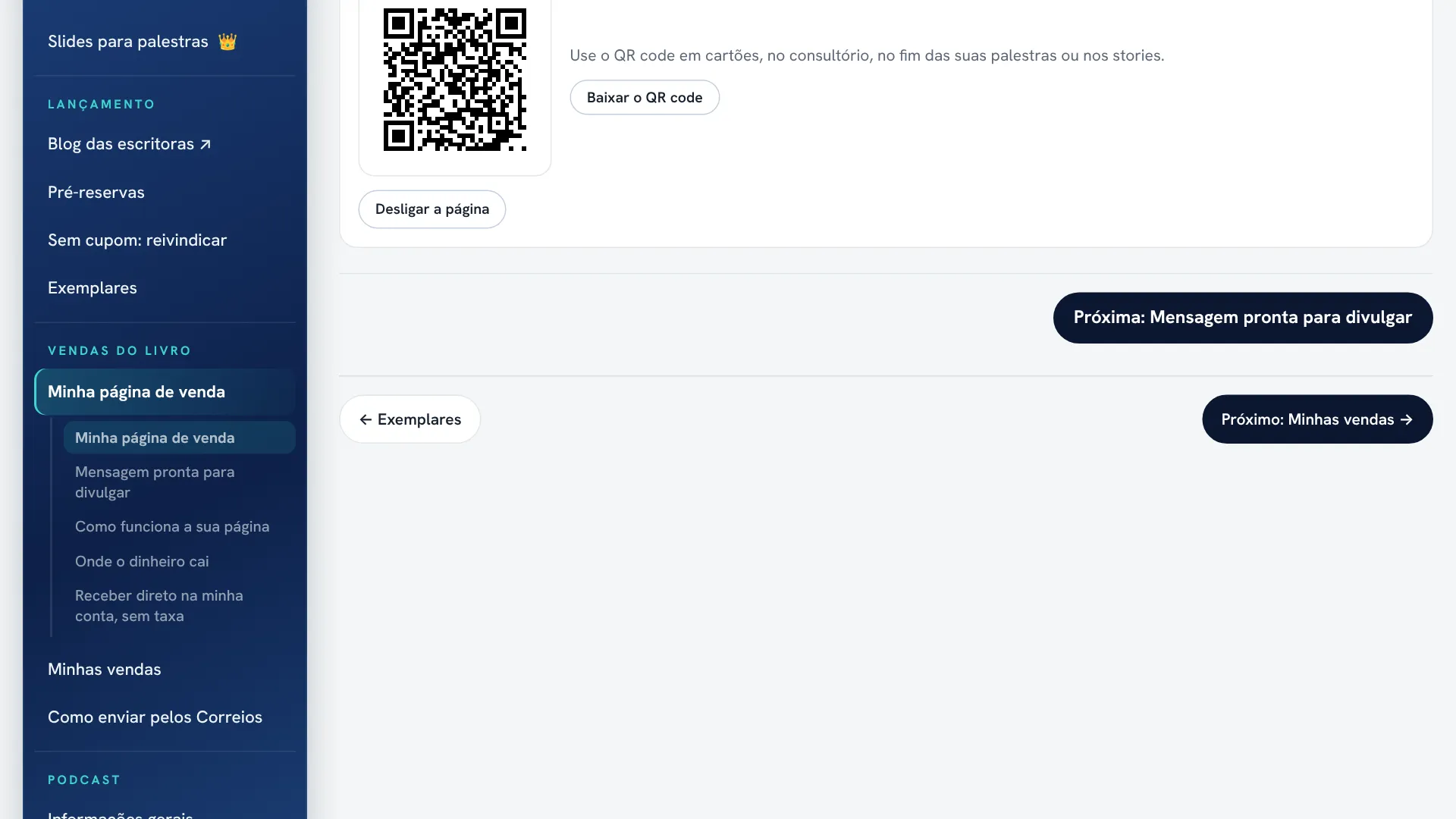 12
No menu ☰ Seções, em Vendas do livro: Minha página de venda (1) e Minhas vendas (2). Ligue a sua página e pegue o link
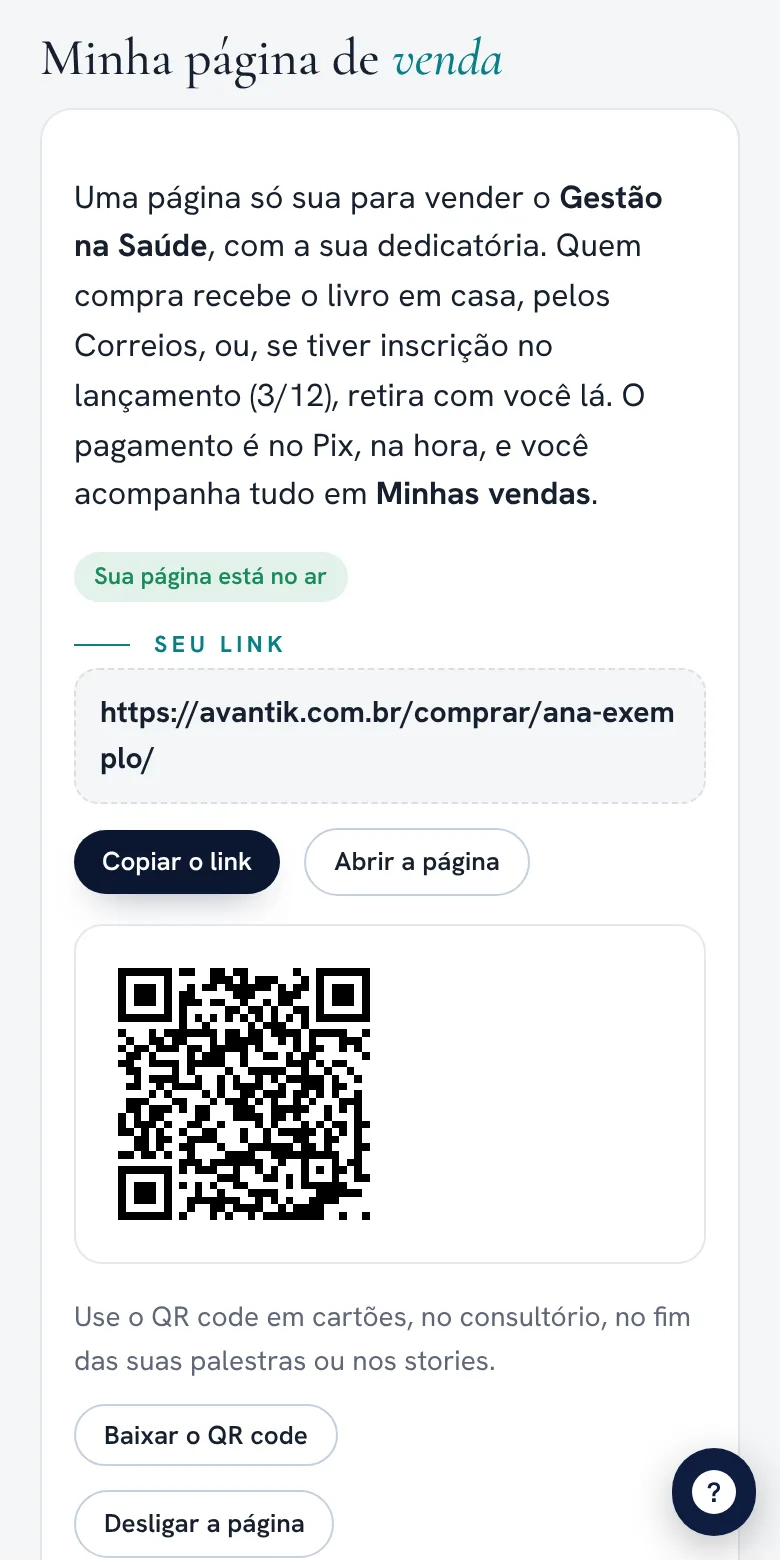
Se aparecer Ligar a minha página de venda, toque nele. Com a página no ar, você tem o link para copiar e o QR code para baixar. O QR code funciona bem no fim de palestras, no consultório e nos stories.
 123
Página no ar (1), Copiar o link (2) e Baixar o QR code (3). Tela com nome e dados de exemplo. 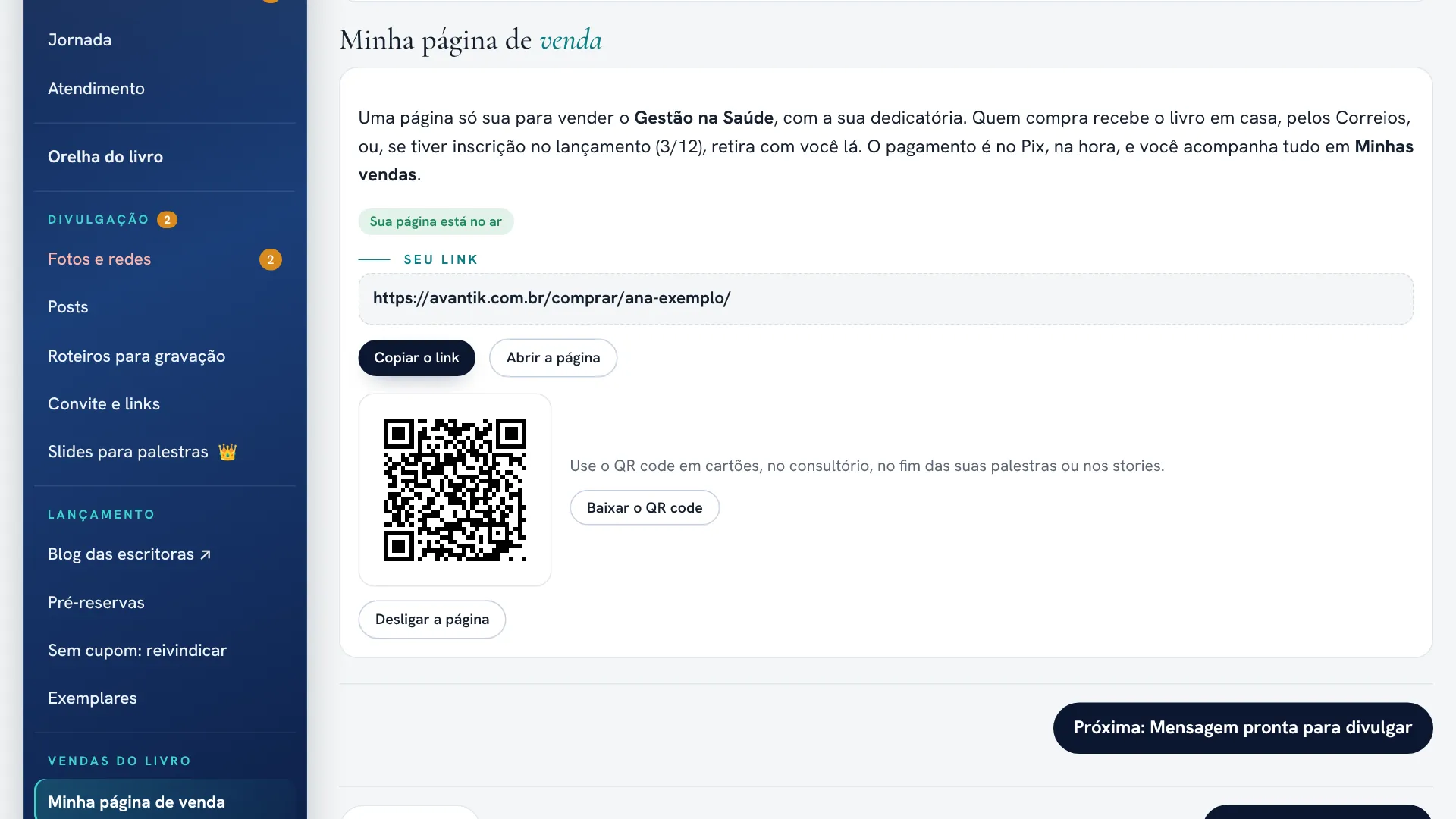 123
Página no ar (1), Copiar o link (2) e Baixar o QR code (3). Tela com nome e dados de exemplo. Toque em Enviar pelo WhatsApp
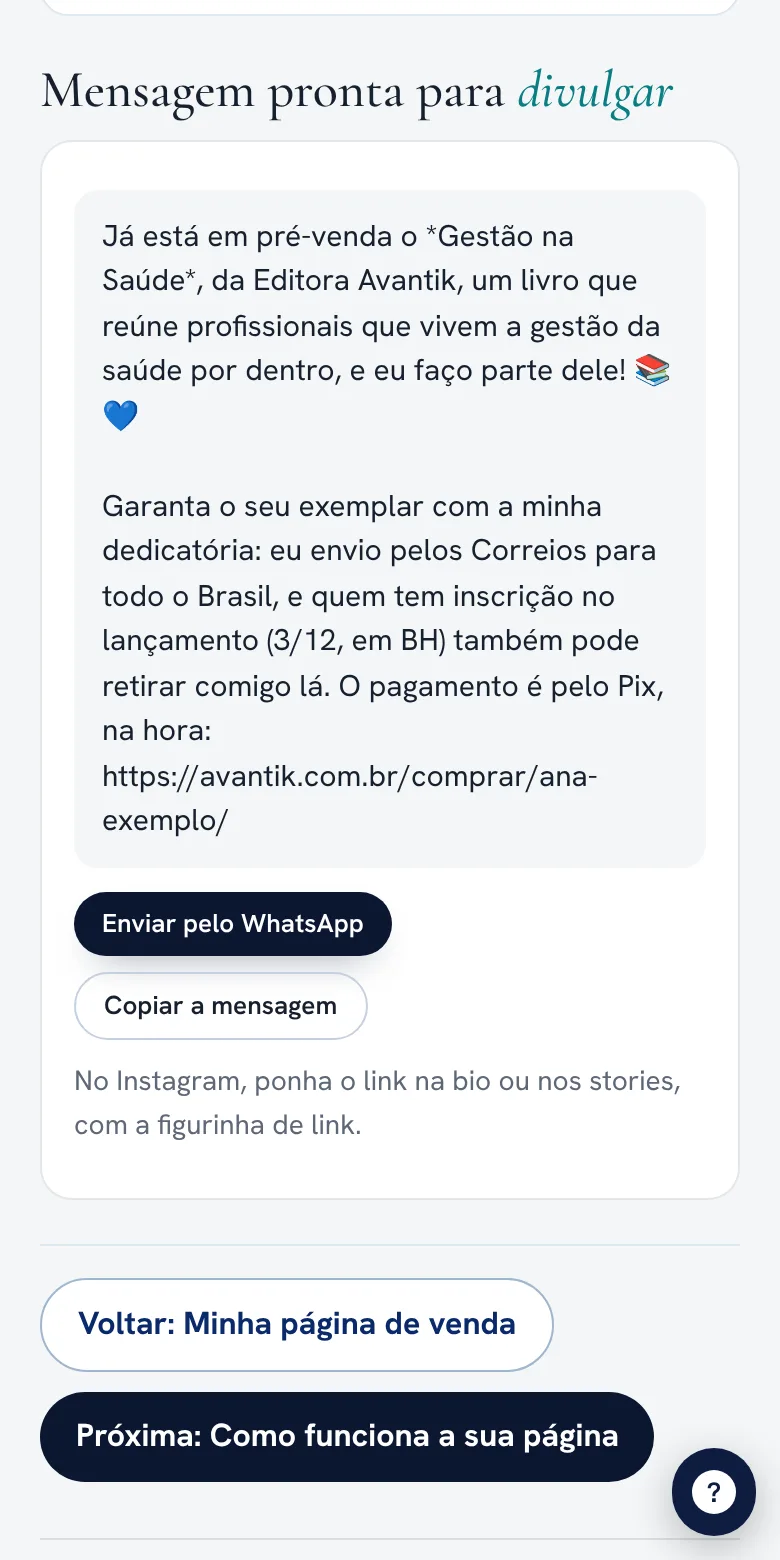
Em Mensagem pronta para divulgar, toque em Enviar pelo WhatsApp. O WhatsApp abre com a mensagem e o seu link já escritos. Se preferir mudar alguma palavra, toque em Copiar a mensagem, cole na conversa e ajuste.
 1
O botão Enviar pelo WhatsApp (1) abre o WhatsApp com a mensagem e o seu link já escritos. 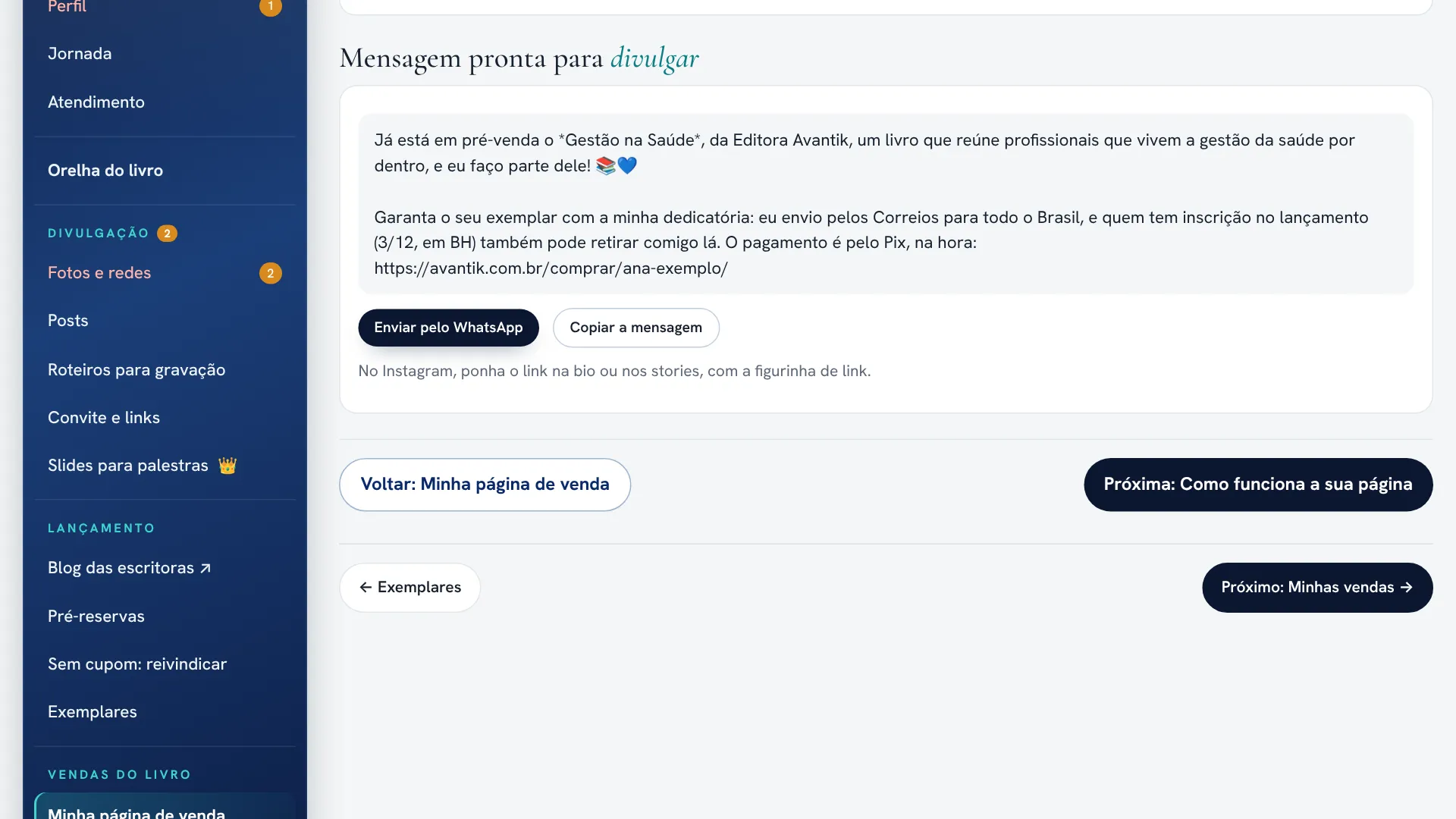 1
O botão Enviar pelo WhatsApp (1) abre o WhatsApp com a mensagem e o seu link já escritos. Escolha a pessoa e envie
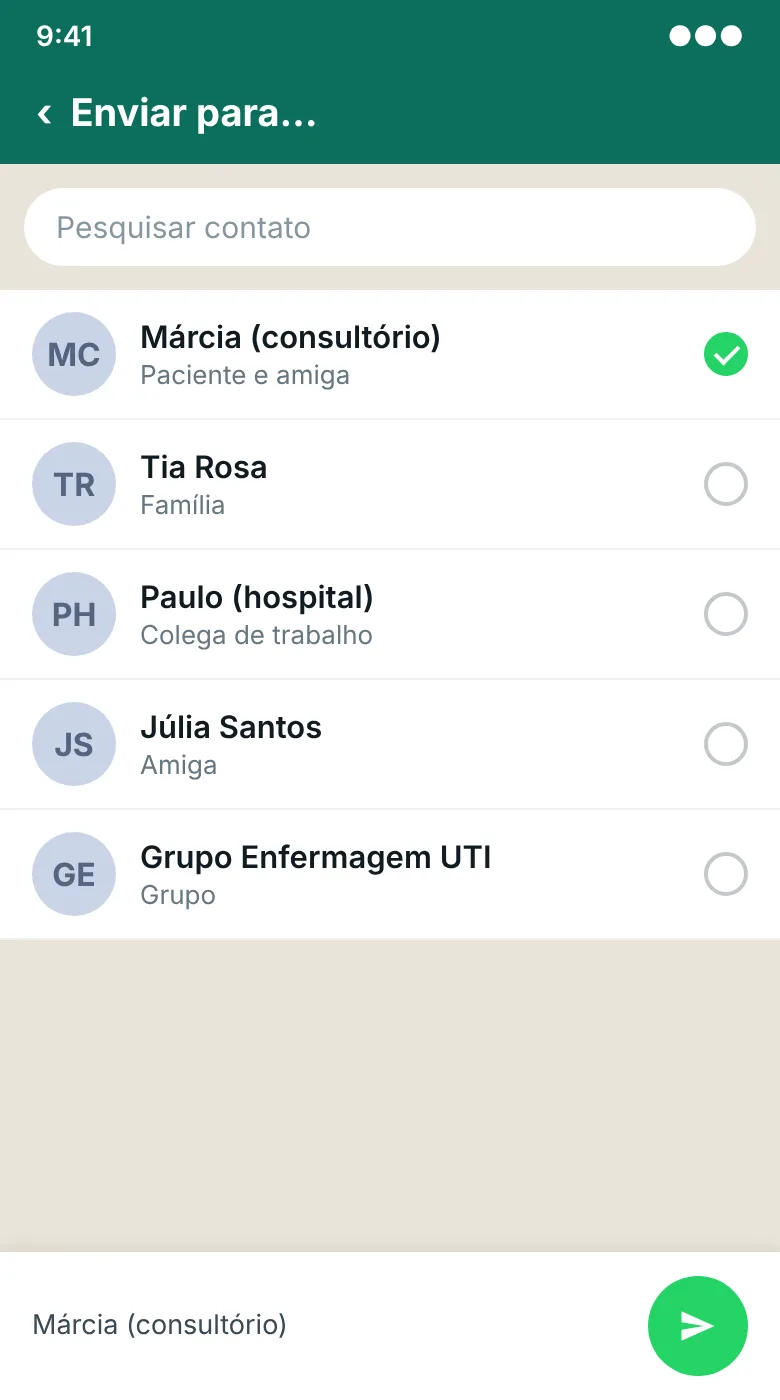
O WhatsApp pede para quem enviar. Escolha um contato por vez e envie. Mensagem no privado vende muito mais do que mensagem em grupo. Comece pelas pessoas mais próximas.
 12
Escolha a pessoa (1) e toque em enviar (2). Contatos de exemplo. 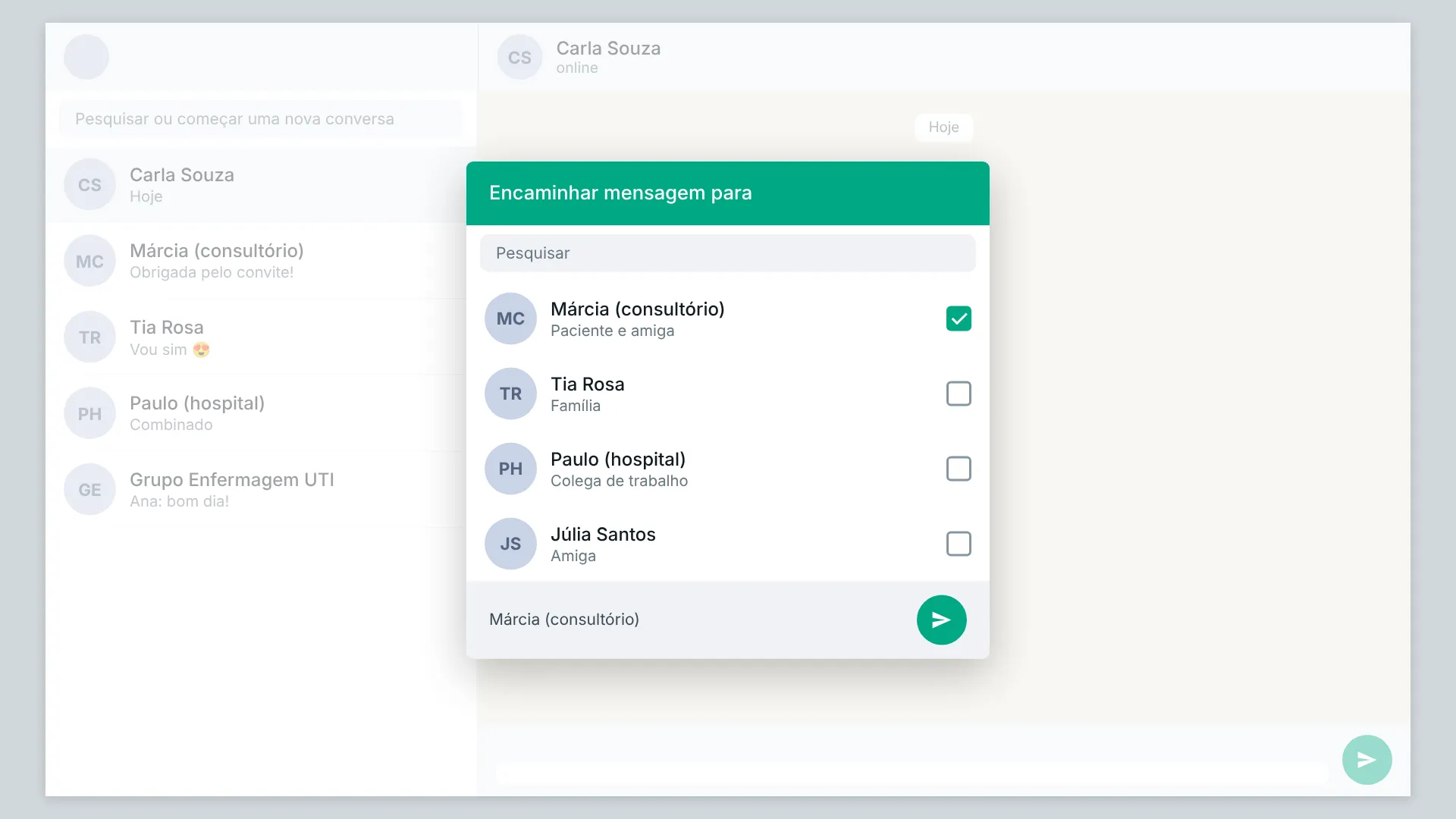 12
Escolha a pessoa (1) e toque em enviar (2). Contatos de exemplo. A pessoa compra na sua página
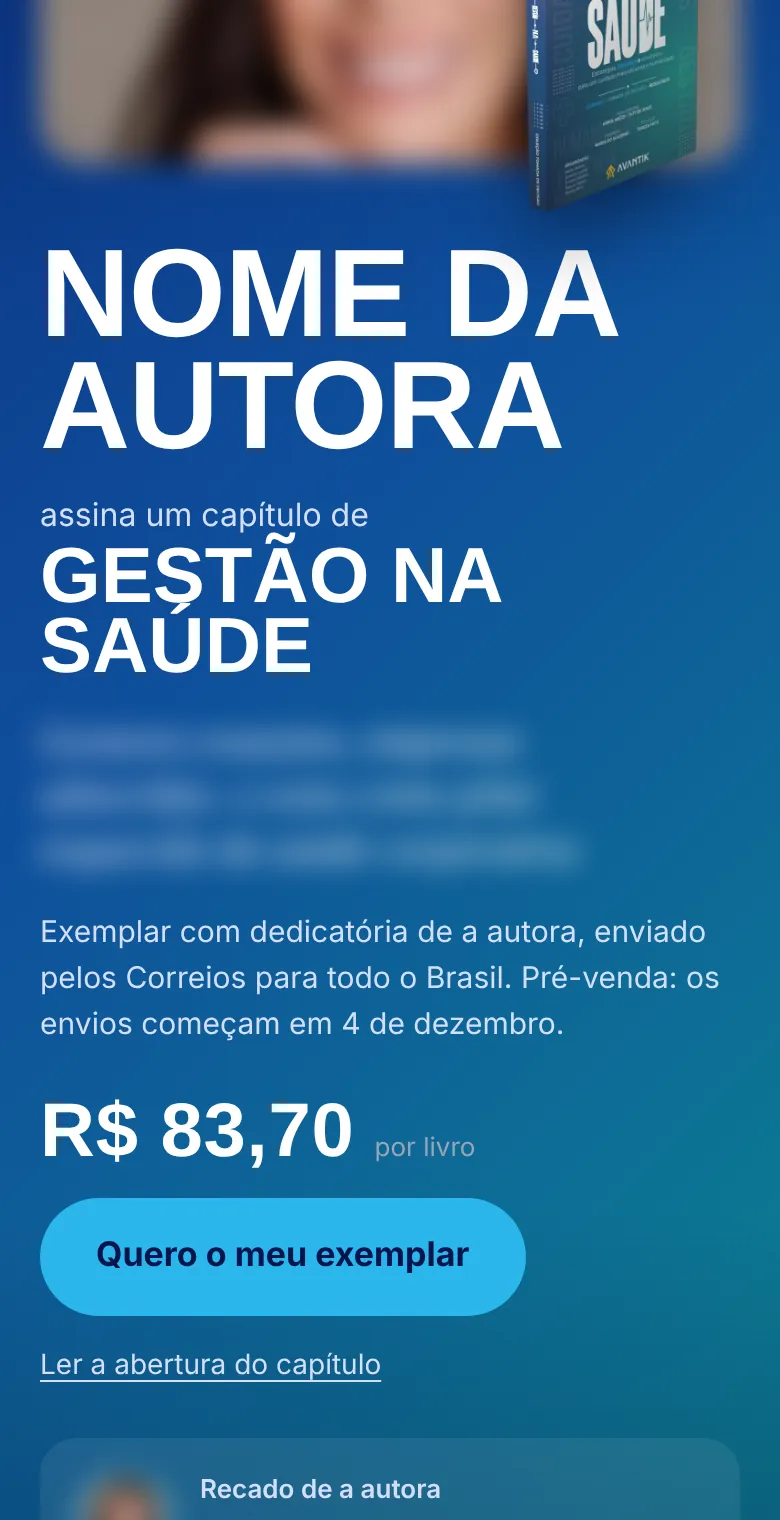
Quem recebe o link toca em Quero o meu exemplar, escolhe a quantidade, escreve para quem é a dedicatória, escolhe como receber e paga no Pix, na hora.
 1
Quem recebe o link toca em Quero o meu exemplar (1), escolhe a entrega e paga no Pix. 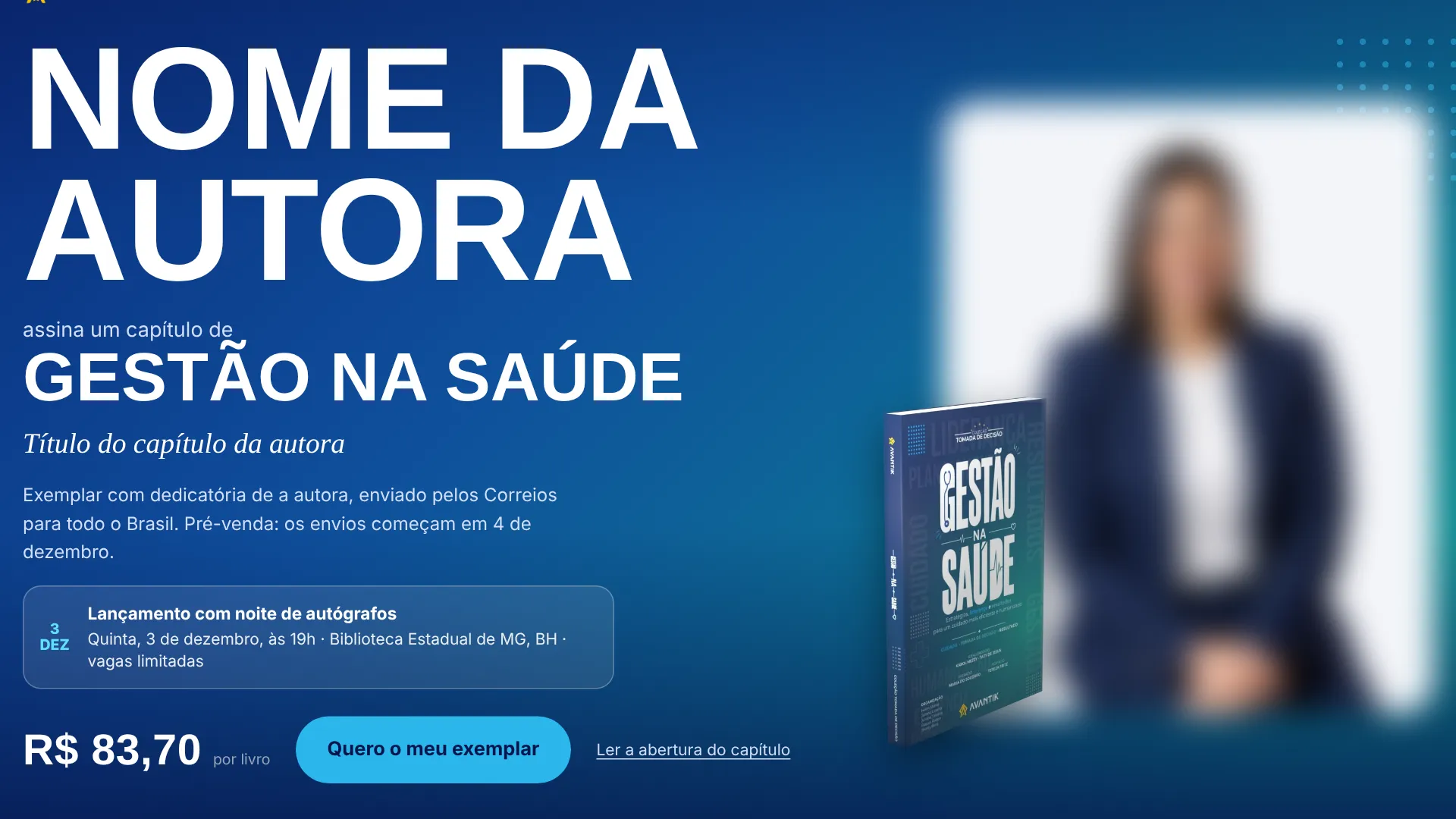 1
Quem recebe o link toca em Quero o meu exemplar (1), escolhe a entrega e paga no Pix. Acompanhe em Minhas vendas
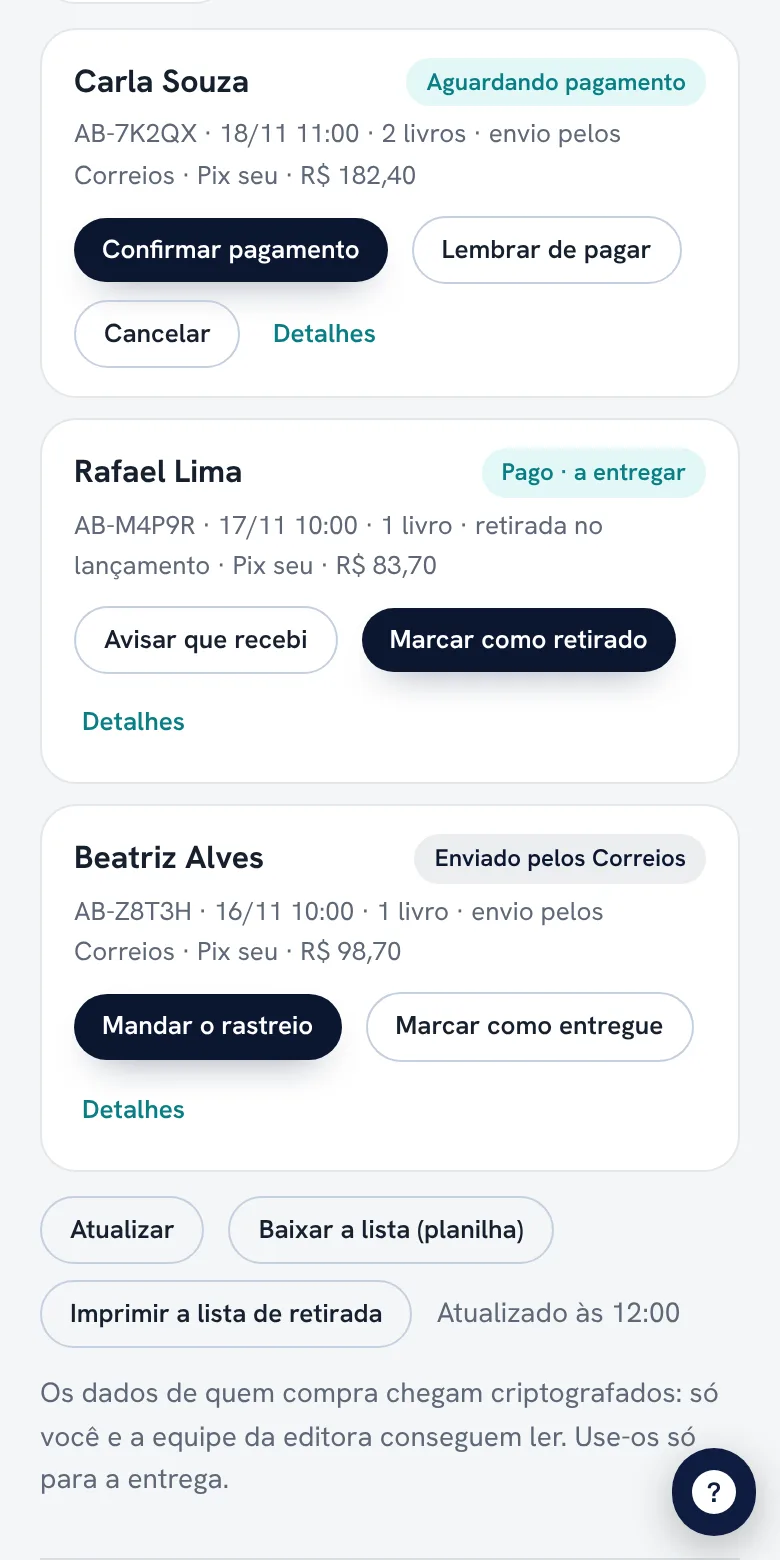
Cada pedido aparece com o nome, a quantidade, a forma de entrega e a situação: Aguardando pagamento, Pago · a entregar ou Enviado pelos Correios. Em cada um, aparece só o botão que faz sentido naquela hora.
 123
Em cada pedido, o botão certo para a hora certa: Lembrar de pagar (1), Avisar que recebi (2) e Mandar o rastreio (3). Pedidos de exemplo. 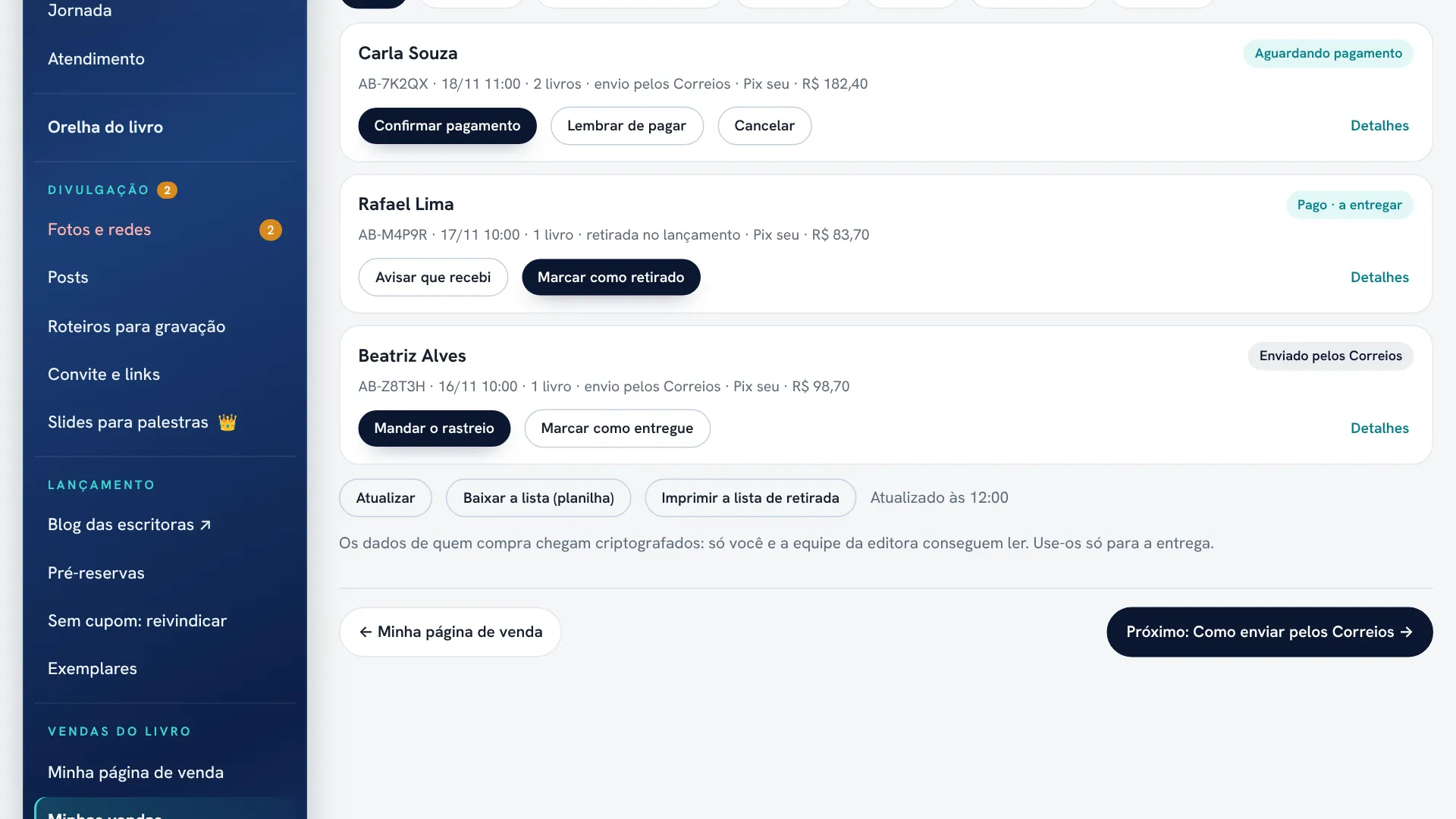 123
Em cada pedido, o botão certo para a hora certa: Lembrar de pagar (1), Avisar que recebi (2) e Mandar o rastreio (3). Pedidos de exemplo. Cobre com o botão Lembrar de pagar
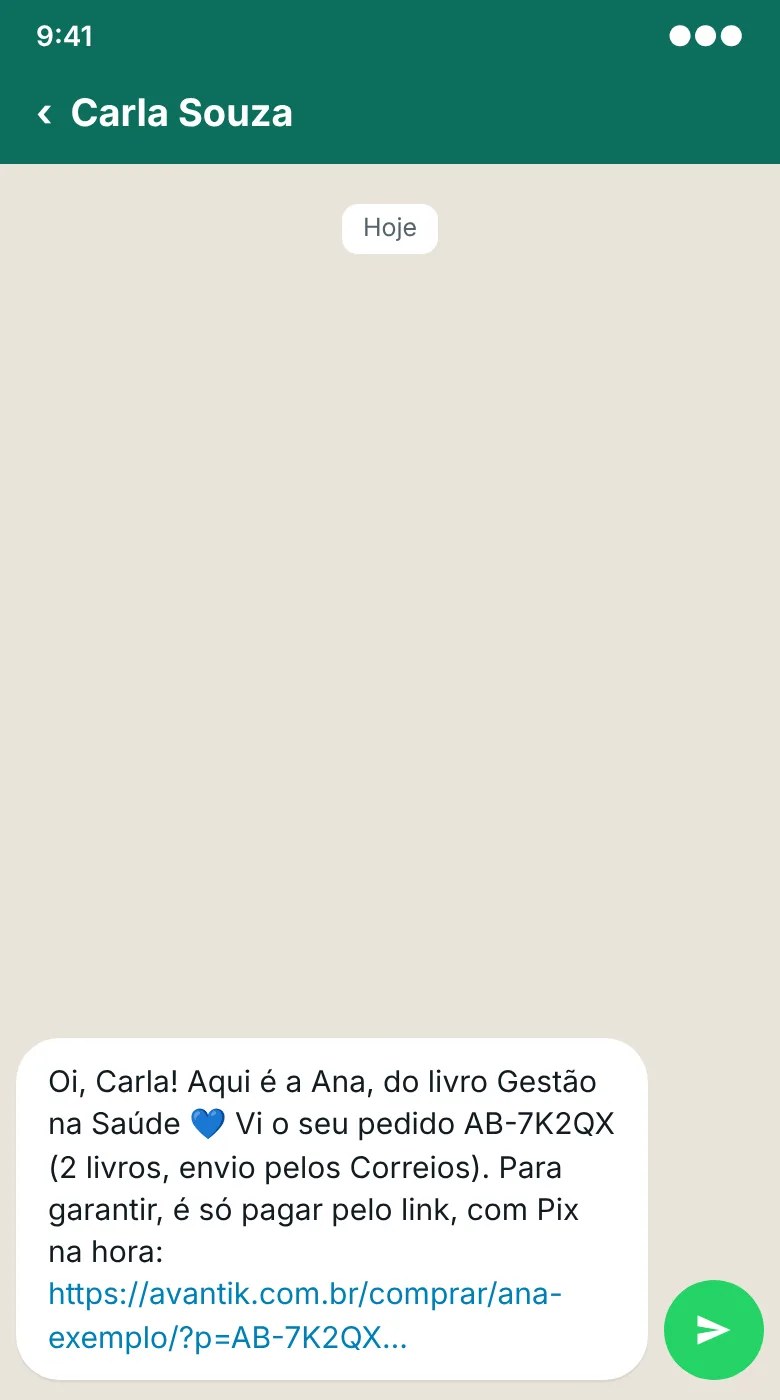
No pedido que está Aguardando pagamento, toque em Lembrar de pagar. O WhatsApp abre direto na conversa com a pessoa, com a mensagem e o link de pagamento do pedido dela prontos. Confira e toque em enviar. Quando o Pix cair na sua conta, toque em Confirmar pagamento.
 1
O botão Lembrar de pagar abre a conversa com a pessoa, com a mensagem e o link de pagamento prontos. Confira e toque em enviar (1). 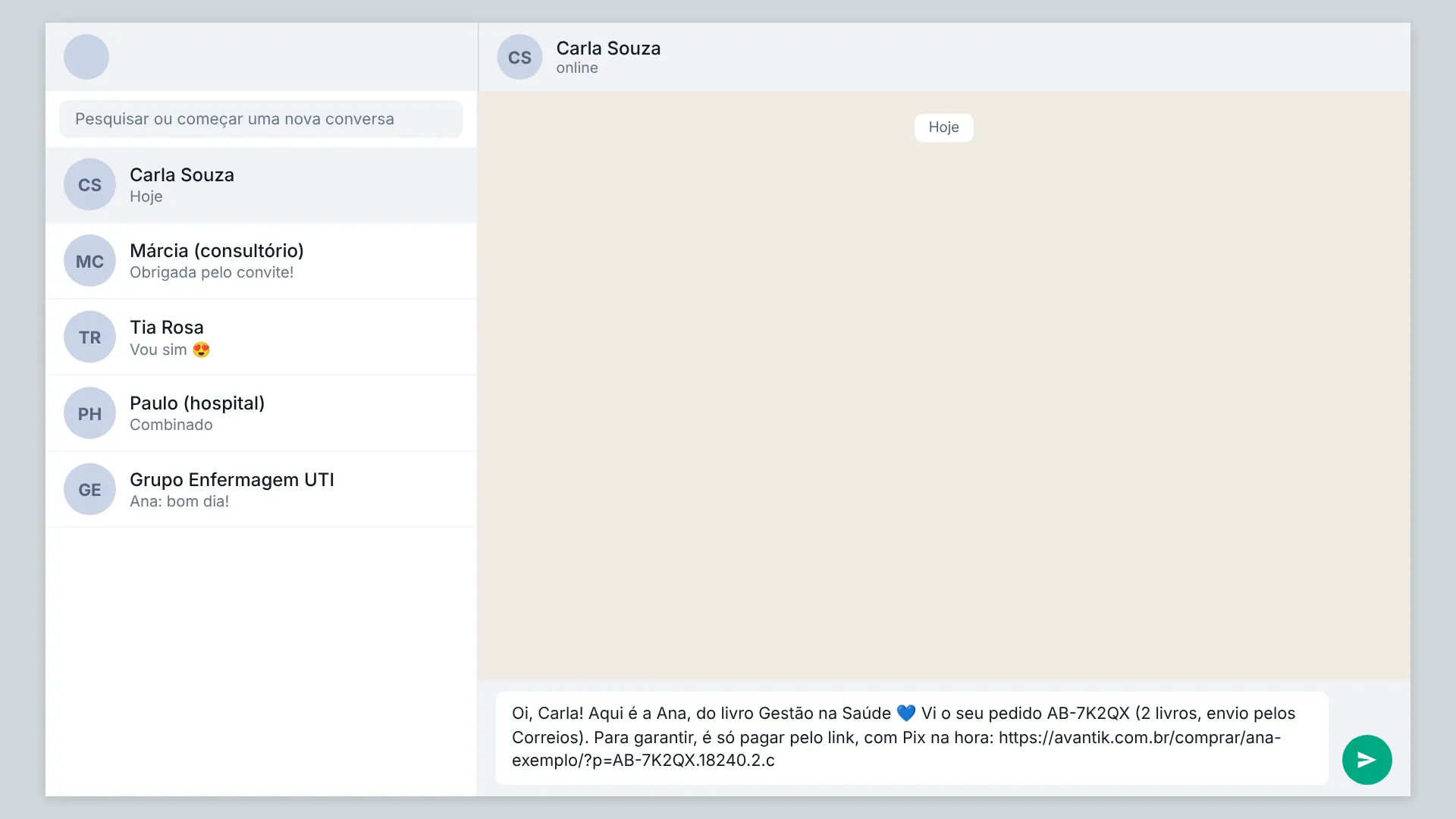 1
O botão Lembrar de pagar abre a conversa com a pessoa, com a mensagem e o link de pagamento prontos. Confira e toque em enviar (1). Depois do pagamento, avise e entregue
Toque em Avisar que recebi para agradecer. Pelos Correios, poste o livro do seu lote, cole o código de rastreio no pedido, toque em Marcar como enviado e depois em Mandar o rastreio. Na retirada no lançamento, toque em Marcar como retirado quando entregar.
Exemplo
A Ana mandou a mensagem pronta para 15 contatos, um por um, no privado. No mesmo dia, entraram 4 pedidos. Três pagaram na hora. A Carla pediu 2 livros pelos Correios e não pagou.
No dia seguinte, a Ana tocou em Lembrar de pagar no pedido da Carla. A conversa abriu com a mensagem e o link de R$ 182,40 (2 × R$ 83,70 + R$ 15 de frete). A Carla pagou em 10 minutos. A Ana tocou em Confirmar pagamento e depois em Avisar que recebi.
Atenção
- O botão Lembrar de pagar só aparece nos pedidos que ainda não foram pagos. Espere pelo menos um dia antes de cobrar e cobre uma vez só.
- Não mande a mensagem de venda com preço em grupos com outras escritoras. Para a rede que vocês dividem, use sempre a sua página de venda.
- O preço da página é R$ 83,70 por livro. Pelos Correios, mais R$ 15 a cada 2 livros. Não escreva outro valor na mensagem.
Dúvidas frequentes
O botão Enviar pelo WhatsApp não abre nada.
No computador, ele abre o WhatsApp Web: entre na sua conta antes. No celular, confira se o WhatsApp está instalado. Se mesmo assim não abrir, use Copiar a mensagem e cole na conversa.
Posso mudar o texto da mensagem?
Pode. O WhatsApp abre com o texto escrito, e você ajusta antes de enviar. Só não apague o link: é por ele que a pessoa compra.
A pessoa disse que pagou, mas o pedido segue aguardando.
Confira o Pix no app do seu banco. Se caiu, toque em Confirmar pagamento. Se o Pix foi para a conta da Avantik, a equipe confirma no portal.
A pessoa desistiu.
Toque em Cancelar no pedido. Se você definiu quantos livros tem, o livro volta para o estoque da página.
O WhatsApp abriu com o número errado.
O botão usa o número que a pessoa digitou no pedido. Se estiver errado, abra Detalhes no pedido, confira o número e fale com ela por outro caminho.